ĐIỆN THOẠI CŨ ĐANG CÒN HÀNG

ĐIỆN THOẠI CŨ ĐANG CÒN HÀNG LH-0965.196.224: Xiaomi Redmi Note 4 Ram 3Gb, Rom 32GB http://bit.ly/3bHO5B9

Xiaomi Redmi Note 4 Ram 3GB Rom 32GB

Xiaomi Redmi Note 4 Ram 3GB Rom 32GB


Xiaomi Redmi Note 4 Ram 3GB Rom 32GB

Màn hình: 5.5″, Full HD
HĐH: Android 6.0 (Marshmallow)
CPU: Snapdragon 625 8 nhân 64-bit
RAM: 3 GB, ROM: 32 GB
Camera: 13 MP, Selfie: 5 MP
PIN: 4100 mAh

Với thành công vang dội từ thế hệ Redmi Note 3 khi xưa, Redmi Note 4 giờ đây sang trọng, lịch lãm và cũng mạnh mẽ hơn, sẽ tiếp tục khuấy động phân khúc smartphone tầm trung vốn đang nhận được sự quan tâm rất lớn từ người dùng.


Ngoại hình sang trọng như thiết bị cao cấp

Xiaomi Redmi Note 4 sở hữu vẻ ngoài cực kì sang trọng, các đường nét được gia công tinh tế, sắc sảo không kém gì một chiếc flagship cao cấp. Toàn bộ phần thân máy được làm từ kim loại cho cảm giác trơn mịn, “mát lạnh” và đầm tay.
Xiaomi Redmi Note 4 Ram 3GB Rom 32GB
Redmi Note 4 sở hữu ngoại hình không khác gì một chiếc máy cao cấp.
Ngoài ra, phần kính bảo vệ ở mặt trước cũng được hãng gia cổng dạng 2.5D mang đến trải nghiệm vuốt cực kì thoải mái và mượt mà.
Xiaomi Redmi Note 4 Ram 3GB Rom 32GB
Dù là sản phẩm giá rẻ nhưng tấm kính bảo vệ ở mặt trước Redmi Note 4 được gia công 2.5D.
Ở mặt lưng, Redmi Note 4 sở hữu camera không hề lồi, mặt lưng liền khối không thể tháo rời,… tất cả tạo nên một ngoại hình cao cấp cho máy.
Xiaomi Redmi Note 4 Ram 3GB Rom 32GB
Redmi Note 4 đẹp nhất là ở phần mặt lưng – trông rất đồng bộ và đặc biệt là camera không hề lồi.

Chất lượng hiển thị tuyệt đẹp

Redmi Note 4 sở hữu màn hình kích thước 5.5 inch độ phân giải Full HD, sử dụng tấm nền IPS LCD cung cáp góc nhìn rộng, độ chi tiết và các dải màu sắc nét, trung thực.
Xiaomi Redmi Note 4 Ram 3GB Rom 32GB
Redmi Note 4 cung cấp chất lượng hiển thị chất lượng.
Ở khu vực loa thoại, Redmi Note 4 còn được tích hợp một cảm biến ánh sáng giúp máy tự điều chỉnh độ sáng trong nhiều điều kiện môi trường khác nhau.
Hiệu năng cao cấp trong phân khúc giá
So với hàng loạt đối thủ có cùng tầm giá 3 – 4 triệu đồng, vi xử lý SnapDragon 625 trên Redmi Note 4 là hoàn toàn vượt trội, kèm theo 3GB RAM và 32GB dung lượng lưu trữ. Khe SIM 2 đồng thời cũng là khay chứa thẻ nhớ (tối đa 128GB) cung cấp cho bạn sự 2 lựa chọn: Hoặc sử dụng 2 SIM cùng lúc, hoặc 1 SIM 1 thẻ nhớ.
Với SnapDragon 625 và 3GB RAM thì hiệu năng Redmi Note 4 hoàn toàn vượt trội so với các đối thủ cùng tầm giá. Cũng chính vì sử dụng vi xử lý từ Qualcomm nên máy cũng có khả năng kết nối mạng 4G LTE tốc độ cao – chuẩn kết nối đang ngày càng phổ biến tại Việt Nam.
Xiaomi Redmi Note 4 Ram 3GB Rom 32GB
Máy có 2 khe cắm, khe SIM 2 đồng thời cũng là khe thẻ nhớ.

Camera sắc nét

Sở hữu camera độ phân giải 13MP với sự hỗ trợ của đèn flash LED 2 tông màu, Redmi Note 4 dễ dàng cho ra những bức ảnh chất lượng cao. Qua trải nghiệm thực tế, máy thu sáng tốt, màu trung thực và độ chi tiết ấn tượng.
Xiaomi Redmi Note 4 Ram 3GB Rom 32GB
Camera 13MP trên Redmi Note 4 cho chất lượng ảnh chụp tốt và sắc nét, nhất là ở điều kiện ánh sáng ban ngày.
Camera selfie ở mặt trước Redmi Note 4 có độ phân giải 5MP, có hỗ trợ quay phim Full HD giúp bạn tự tin hơn khi đăng ảnh lên mạng xã hội.
Xiaomi Redmi Note 4 Ram 3GB Rom 32GB
Đây là hình ảnh được chụp cận cảnh từ Redmi Note 4.
Xiaomi Redmi Note 4 Ram 3GB Rom 32GB
Không thể tin được một sản phẩm chưa tới 4 triệu đồng lại cho ra chi tiết ảnh tốt thế này!

Thời lượng pin siêu ấn tượng

Thời lượng pin chính là một trong những yếu tố “đỉnh” nhất trên Redmi Note 4 với dung lượng pin lên tới 4.100 mAh, giúp bạn dễ dàng sử dụng thiết bị trong 2 ngày mà không bị gián đoạn bất kì giây phút nào.
Với mức giá hấp dẫn chỉ 3.890.000 đồng cùng tất cả những công năng kể trên thì Xiaomi Redmi Note 4 thực sự không có đối thủ trong phân khúc mà máy nắm giữ.

Các bạn tham khảo các sản phẩm điện thoại đang kinh doanh tại

>>>  tinhdienthoaicu.blogspot.com <<< bên dưới

HOÀNG HÀ MOBILE: http://bit.ly/2T1IfDu

HNAM MOBILE: http://bit.ly/2FtUsZK

FPT SHOP: http://bit.ly/2tBkN5t

SHOPEE: http://bit.ly/2QUQBu3

OPPO CŨ: http://bit.ly/2FrdQXn

SAMSUNG CŨ: http://bit.ly/37JVQ6F

XIAOMI REDMI CŨ: http://bit.ly/2UO3MAI


APPLE CŨ: http://bit.ly/37KxUjI

NOKIA CŨ: http://bit.ly/2T1gLOl

Mẹo chạm hai lần mở màn hình Xiaomi Redmi Note 4, mở khóa


Mẹo chạm hai lần mở màn hình Xiaomi Redmi Note 4, mở khóa


Chạm hai lần mở khóa màn hình trên Xiaomi Redmi Note 4 là cách đơn giản và tiện thao tác hơn, giúp người dùng thay vì phải bấm các phím vật lý để đánh thức điện thoại như thông thường thì chỉ việc nhấp hai lần trên màn hình.


Chạm hai lần để mở khóa màn hình trên Xiaomi Redmi Note 4 nói riêng và các thiết bị Android nói chung sẽ giúp chúng ta giảm được cường độ sử dụng nút vật lý khi đánh thức điện thoại, từ đó làm tăng độ bền của điện thoại hơn, nút Power (Nguồn) hay nút Home sẽ được sử dụng ít đi, đảm bảo nó vẫn luôn hoạt động một cách nhanh nhạy nhất.
meo cham hai lan mo man hinh xiaomi redmi note 4 mo khoa
Chạm hai lần mở màn hình Xiaomi Redmi Note 4
Trước đó 9mobi đã giới thiệu với các bạn tính năng này sử dụng thông qua ứng dụng thứ ba để mở màn hình điện thoai. Nếu bạn sử dụng thiết bị khác với Xiaomi Redmi Note 4 và không có tính năng này có thể tham khảo bài viết chạm hai lần mở khóa màn hình Android được chia sẻ trước đây. Còn bây giờ các bạn hãy cùng theo dõi bài viết mẹo chạm hai lần mở màn hình Xiaomi Redmi Note 4 để kích hoạt và sử dụng tính năng này nhé.
MẸO CHẠM HAI LẦN MỞ MÀN HÌNH XIAOMI REDMI NOTE 4, MỞ KHÓA.
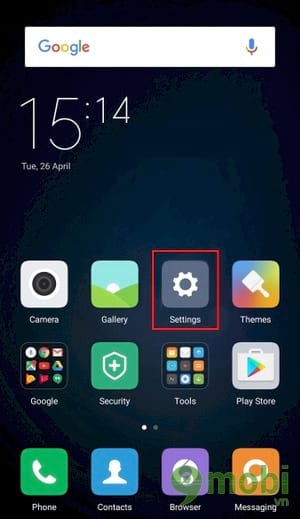
Bước 1: Để có thể kích hoạt tính năng mở màn hình trên điện thoại Xiaomi Redmi Note 4 trước tiên các bạn cần truy cập vào ứng dụng Settings (Cài đặt).
meo cham hai lan mo man hinh xiaomi redmi note 4 mo khoa 2
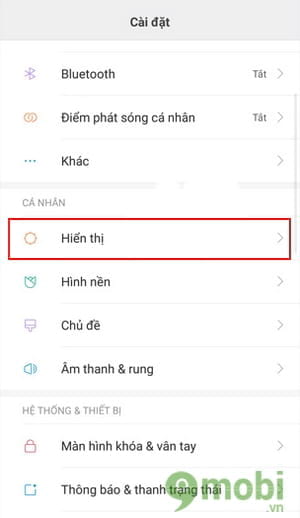
Bước 2: Trên giao diện Settings (Cài đặt), các bạn tìm và nhấn vào mục Display (Hiển thị).
meo cham hai lan mo man hinh xiaomi redmi note 4 mo khoa 3
Bước 3: Tại đây bạn chỉ cần bật Double tap screen to wake (Chạm hai lần để đánh thức thiết bị) bằng cách gạt nút sang chế độ ON màu xanh như hình dưới đây là có thể bật chế độ chạm hai lần mở màn hình Xiaomi Redmi Note 4.
meo cham hai lan mo man hinh xiaomi redmi note 4 mo khoa 4
Vậy là xong, chỉ với ba bước đơn giản bạn đã kích hoạt tính năng chạm hai lần mở màn hình điện thoại Xiaomi Redmi Note 4 một cách dễ dàng. Tính năng này khá hữu ích, giúp bạn thêm lựa chọn thay thế cho việc sử dụng phím mở khóa thông thường để đánh thức điện thoại.
https://9mobi.vn/meo-cham-hai-lan-mo-man-hinh-xiaomi-redmi-note-4-mo-khoa-18542n.aspx
Không dừng tại đó, Xiaomi Redmi Note 4 còn có tính năng chụp ảnh bằng giọng nói khá tiện lợi. Bạn có thể thay đổi cách thức chụp ảnh thông thường bằng cách điều khiển giọng nói cho camera của bạn, Với cách chụp ảnh bằng giọng nói Xiaomi Redmi Note 4 chúng ta sẽ không cần phải mất thời gian làm quen với việc ấn chọn nút chụp hình trên màn hình mà có thể nhanh chóng chụp ảnh thông qua giọng nói của mình vô cùng tiện lợi.

Các bạn tham khảo các sản phẩm điện thoại đang kinh doanh tại

>>>  tinhdienthoaicu.blogspot.com <<< bên dưới

HOÀNG HÀ MOBILE: http://bit.ly/2T1IfDu

HNAM MOBILE: http://bit.ly/2FtUsZK


SAMSUNG CŨ: http://bit.ly/37JVQ6F

XIAOMI REDMI CŨ: http://bit.ly/2UO3MAI


Hiển thị phần trăm pin trên Xiaomi Redmi Note 4

Hiển thị phần trăm pin trên Xiaomi Redmi Note 4


Để dễ dàng theo dõi cũng như kiểm tra thời gian dùng pin, bạn có thể bật hiển thị phần trăm pin trên Xiaomi Redmi Note 4.
Bước 1: Đầu tiên bạn vào cài đặt " Thông báo và thanh trạng thái".


Cài đặt thông báo và thanh trạng tháiCài đặt thông báo và thanh trạng thái
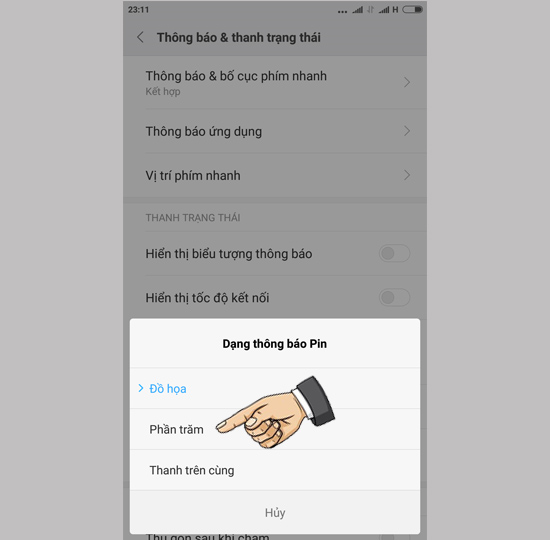
Bước 2: Chọn tiếp "Dạng thông báo Pin".
Dạng thông báo pinDạng thông báo pin
Bước 3: Tại đây bạn có thể chọn "Phần trăm".
Chọn hiển thị dưới dạng phần trămChọn hiển thị dưới dạng phần trăm
Trên đây là thao tác bật hiển thị phần trăm pin. Chúc các bạn thành công.

Các bạn tham khảo các sản phẩm điện thoại đang kinh doanh tại

>>>  tinhdienthoaicu.blogspot.com <<< bên dưới

HOÀNG HÀ MOBILE: http://bit.ly/2T1IfDu

HNAM MOBILE: http://bit.ly/2FtUsZK

FPT SHOP: http://bit.ly/2tBkN5t

SHOPEE: http://bit.ly/2QUQBu3

OPPO CŨ: http://bit.ly/2FrdQXn

SAMSUNG CŨ: http://bit.ly/37JVQ6F

XIAOMI REDMI CŨ: http://bit.ly/2UO3MAI


APPLE CŨ: http://bit.ly/37KxUjI

NOKIA CŨ: http://bit.ly/2T1gLOl

Khoá vân tay trên Xiaomi Redmi Note 4

Khoá vân tay trên Xiaomi Redmi Note 4


Quét vân tay mở khóa màn hình đang là công nghệ bảo mật an toàn được trang bị trên nhiều Smartphone ngày nay.
Để thiết lập khoá vân tay trên Xiaomi Redmi Note 4 các bạn có thể thao tác như sau.

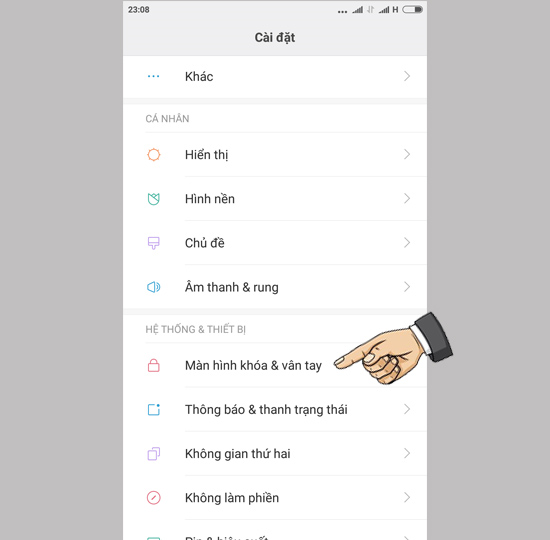
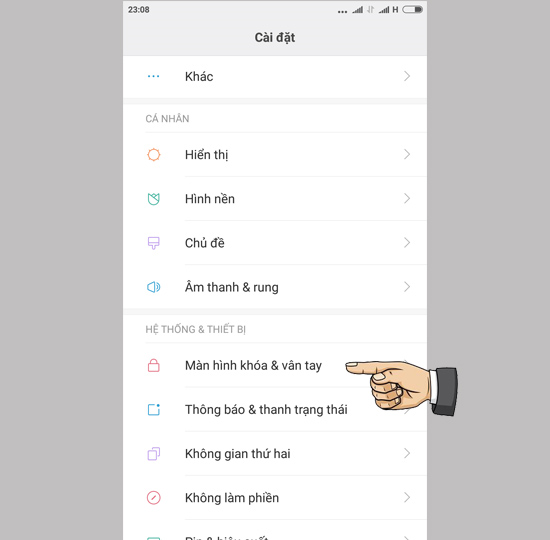
Bước 1: Đầu tiên các bạn vào cài đặt "Màn hình khoá và vân tay"


Cài đặt màn hình khoá và vân tayCài đặt màn hình khoá và vân tay
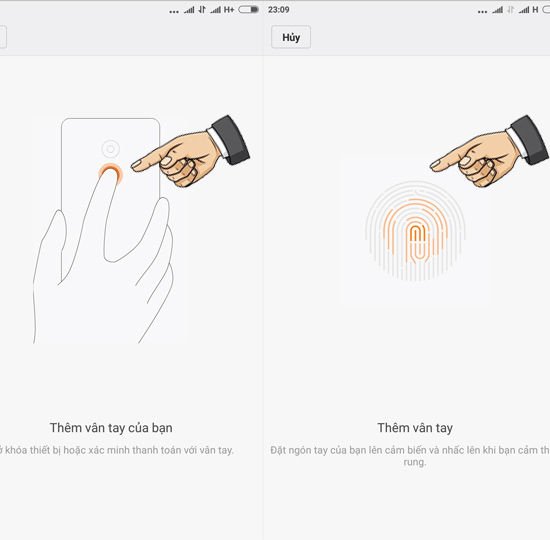
Bước 2: Thêm dấu vân tay.
Thêm vân tayThêm vân tay
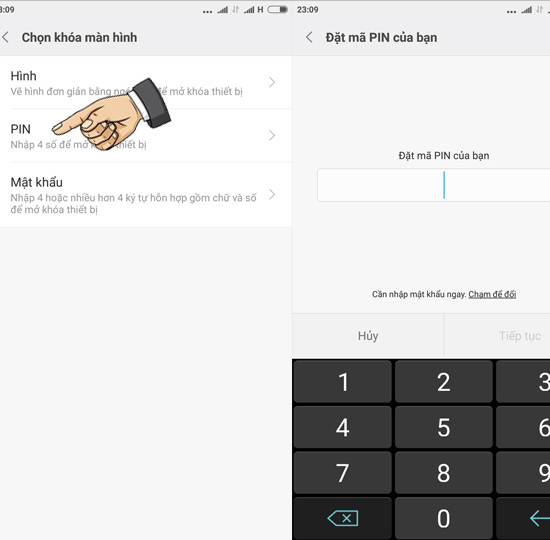
Bước 3: Bạn cần đặt mật khẩu dự phòng trước khi nhập vân tay. Lưu ý bạn cần nhớ mật khẩu dự phòng này.
Cài đặt bảo mật dự phòngCài đặt bảo mật dự phòng
Bước 4: Chạm vân tay cần thiết lập.
Chạm để máy nhận vân tay của bạn cho đến khi hoàn thànhChạm để máy nhận vân tay của bạn cho đến khi hoàn thành
Chúc các bạn thành công.

Các bạn tham khảo các sản phẩm điện thoại đang kinh doanh tại

>>>  tinhdienthoaicu.blogspot.com <<< bên dưới

HOÀNG HÀ MOBILE: http://bit.ly/2T1IfDu

HNAM MOBILE: http://bit.ly/2FtUsZK

FPT SHOP: http://bit.ly/2tBkN5t

SHOPEE: http://bit.ly/2QUQBu3

OPPO CŨ: http://bit.ly/2FrdQXn

SAMSUNG CŨ: http://bit.ly/37JVQ6F

XIAOMI REDMI CŨ: http://bit.ly/2UO3MAI


APPLE CŨ: http://bit.ly/37KxUjI

NOKIA CŨ: http://bit.ly/2T1gLOl
Không gian thứ hai trên Xiaomi Redmi Note 4

Không gian thứ hai trên Xiaomi Redmi Note 4


Không gian thứ hai trên Xiaomi Redmi Note 4, máy sẽ tạo không gian riêng trên điện thoại của bạn , giống như bạn dùng hai điện thoại.
Để thiết lập bạn có thể thao tác như sau:

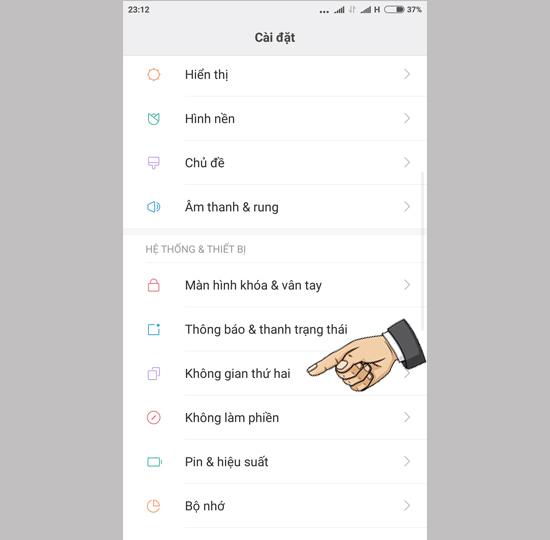
Bước 1: Đầu tiên bạn vào cài đặt " Không gian thứ hai".


Không gian thứ haiKhông gian thứ hai
Bước 2: Tiếp theo bạn bật không gian thứ hai.
Bật không gian thứ haiBật không gian thứ hai
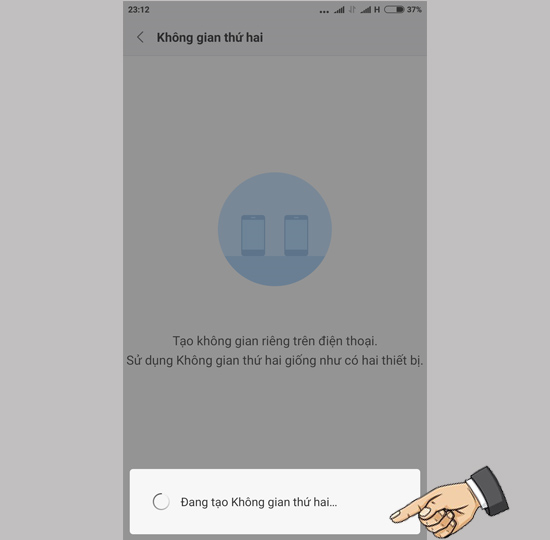
Bước 3: Máy sẽ tạo ra không gian thứ hai và những ứng dụng mà bạn đã cài đặt ban đầu ở không gian thứ nhất sẽ không thấy nữa. Bạn có thể "Ẩn" các ứng dụng riêng tư vào đây.
Đang khởi tạo không gian thứ haiĐang khởi tạo không gian thứ hai
Để trở về không gian thứ nhất bạn cũng vào tương tự như vậy để trở về. Chúc các bạn thành công.

Các bạn tham khảo các sản phẩm điện thoại đang kinh doanh tại

>>>  tinhdienthoaicu.blogspot.com <<< bên dưới

HOÀNG HÀ MOBILE: http://bit.ly/2T1IfDu

HNAM MOBILE: http://bit.ly/2FtUsZK

FPT SHOP: http://bit.ly/2tBkN5t

SHOPEE: http://bit.ly/2QUQBu3

OPPO CŨ: http://bit.ly/2FrdQXn

SAMSUNG CŨ: http://bit.ly/37JVQ6F

XIAOMI REDMI CŨ: http://bit.ly/2UO3MAI


APPLE CŨ: http://bit.ly/37KxUjI

NOKIA CŨ: http://bit.ly/2T1gLOl
Chia sẽ kết nối trên Xiaomi Redmi Note 4

Chia sẽ kết nối trên Xiaomi Redmi Note 4


Bạn có thể thiết lập máy trở thành trạm phát Wifi di động để những thiết bị khác có thể kết nối.
Để chia sẽ kết nối trên Xiaomi Redmi Note 4 các bạn có thể thiết lập như sau:

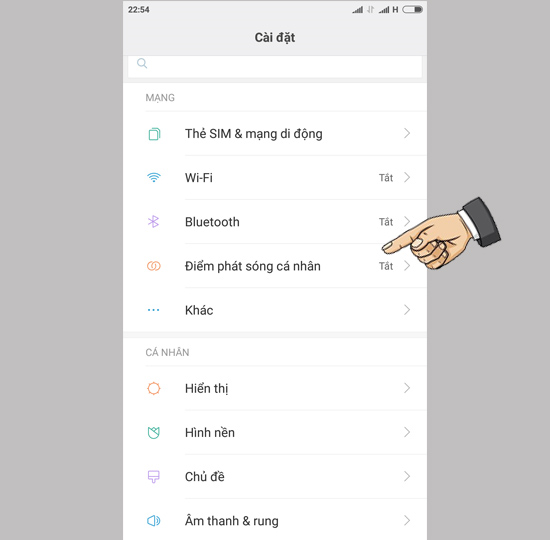
Bước 1: Đầu tiên các bạn vào cài đặt "Điểm phát sóng cá nhân"


Cài đặt điểm phát sóng cá nhânCài đặt điểm phát sóng cá nhân
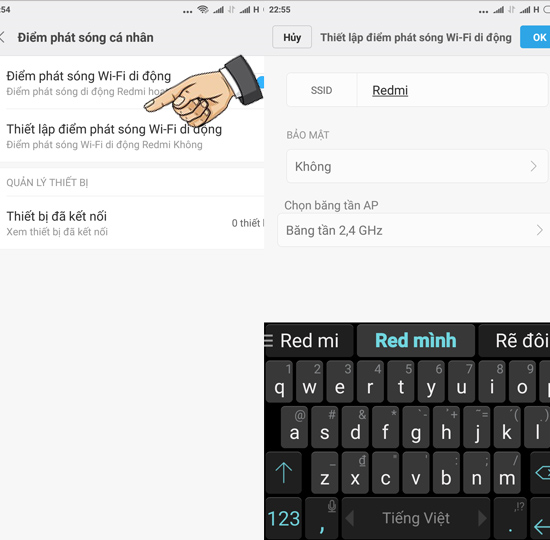
Bước 2: Bạn bật "Điểm phát sóng Wifi di động".
Bật điểm phát sóng Wifi di độngBật điểm phát sóng Wifi di động
Bước 3: Sau khi bật bạn muốn thay tên hay mật khẩu bạn sẽ vào "Thiết lập điểm phát sóng Wifi di động".
Thiết lập điểm phát sóng Wifi di độngThiết lập điểm phát sóng Wifi di động
Chúc các bạn thành công.

Các bạn tham khảo các sản phẩm điện thoại đang kinh doanh tại

>>>  tinhdienthoaicu.blogspot.com <<< bên dưới

HOÀNG HÀ MOBILE: http://bit.ly/2T1IfDu

HNAM MOBILE: http://bit.ly/2FtUsZK

FPT SHOP: http://bit.ly/2tBkN5t

SHOPEE: http://bit.ly/2QUQBu3

OPPO CŨ: http://bit.ly/2FrdQXn

SAMSUNG CŨ: http://bit.ly/37JVQ6F

XIAOMI REDMI CŨ: http://bit.ly/2UO3MAI


APPLE CŨ: http://bit.ly/37KxUjI

NOKIA CŨ: http://bit.ly/2T1gLOl

Tiết kiệm pin trên Xiaomi Redmi Note 4

Tiết kiệm pin trên Xiaomi Redmi Note 4


Bằng cách hạn chế các ứng dụng cá nhân chạy nền, các kết nối Wifi, dữ liệu di động và GPS.
Trình tiết kiệm pin trên Xiaomi Redmi Note 4 sẽ giúp thời gian dùng pin của bạn tăng lên.

Để thiết lập các bạn có thể thao tác như sau:

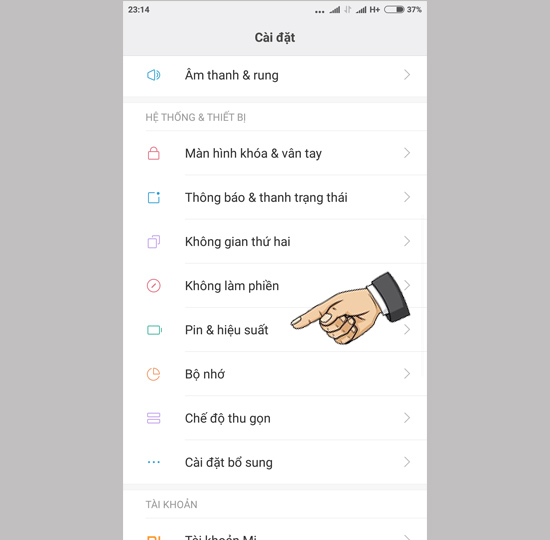
Bước 1: Đầu tiên bạn vào cài đặt "Pin và hiệu suất".


Cài đặt pin và hiệu suấtCài đặt pin và hiệu suất
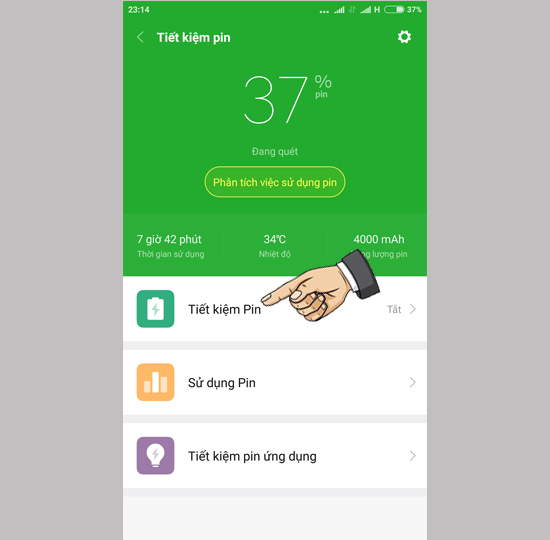
Bước 2: Vào tiếp "Pin".
Vào pinVào pin
Bước 3: Tiếp theo bạn chọn "Tiết kiệm Pin".
Vào tiết kiệm PinVào tiết kiệm Pin
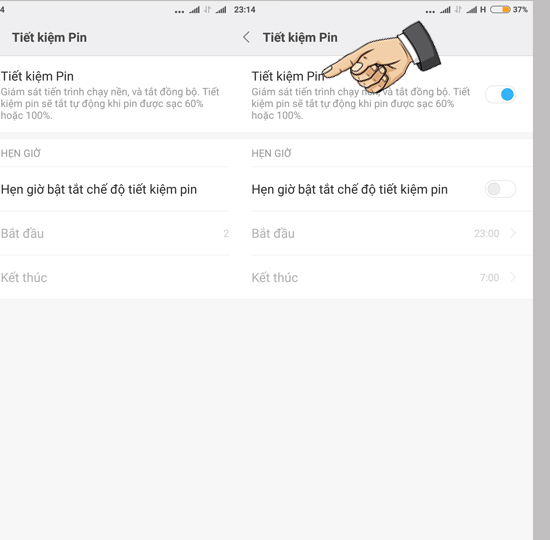
Bước 4: Cuối cùng bạn chỉ cần bật "Tiết kiệm Pin".
Bật tiết kiệm PinBật tiết kiệm Pin
Chúc các bạn thành công.

Các bạn tham khảo các sản phẩm điện thoại đang kinh doanh tại

>>>  tinhdienthoaicu.blogspot.com <<< bên dưới

HOÀNG HÀ MOBILE: http://bit.ly/2T1IfDu

HNAM MOBILE: http://bit.ly/2FtUsZK

FPT SHOP: http://bit.ly/2tBkN5t

SHOPEE: http://bit.ly/2QUQBu3

OPPO CŨ: http://bit.ly/2FrdQXn

SAMSUNG CŨ: http://bit.ly/37JVQ6F

XIAOMI REDMI CŨ: http://bit.ly/2UO3MAI


APPLE CŨ: http://bit.ly/37KxUjI

NOKIA CŨ: http://bit.ly/2T1gLOl
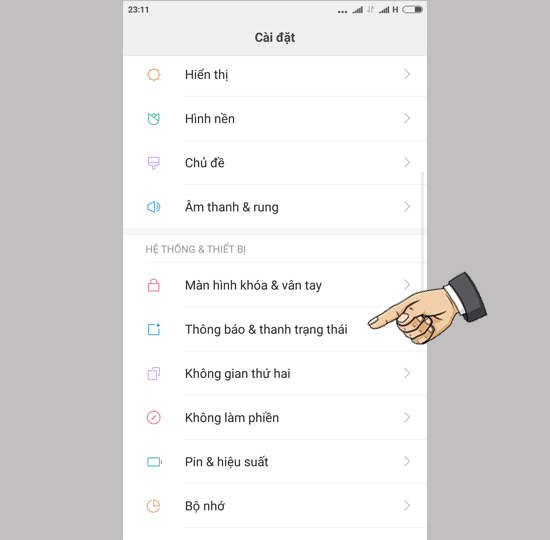
Khôi phục cài đặt gốc Xiaomi Redmi Note 4

Khôi phục cài đặt gốc Xiaomi Redmi Note 4


Sau một thời gian sử dụng bạn muốn điện thoại của bạn chạy nhanh hơn ổn định hơn, trở về trạng thái ban đầu nhà sản xuất.
Thao tác sau đây sẽ hướng dẫn bạn khôi phục cài đặt gốc Xiaomi Redmi Note 4.

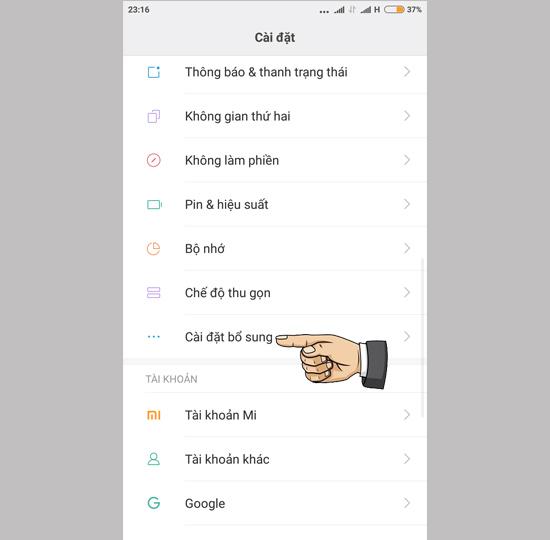
Bước 1: Đầu tiên bạn vào cài đặt bổ sung.


Cài đặt bổ sungCài đặt bổ sung
Bước 2: Và tiếp sao lưu và đặt lại
Vào sao lưu và đặt lạiVào sao lưu và đặt lại
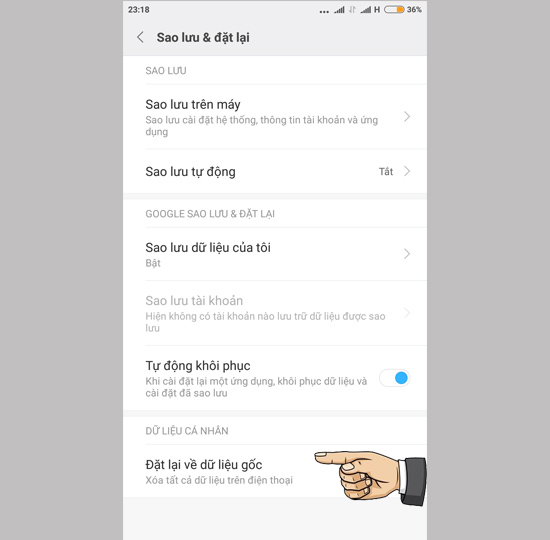
Bước 3: Đặt lại về dữ liệu gốc
Bạn chọn vào đặt lại về dữ liệu gốcBạn chọn vào đặt lại về dữ liệu gốc
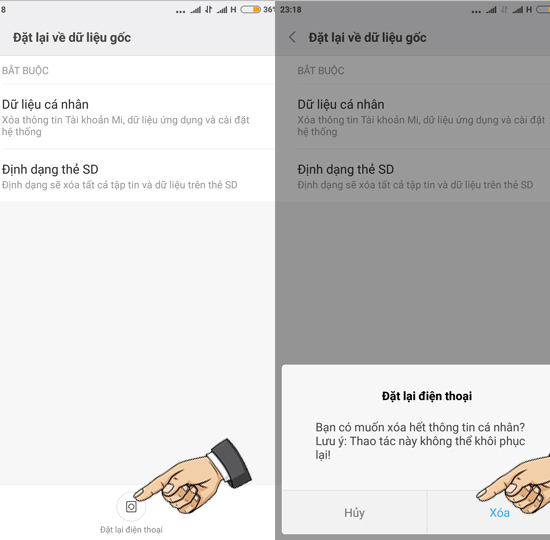
Bước 4: Cuối cùng bạn chọn "Đặt lại điện thoại" và "Xoá".
Chọn xoá tất cả mọi dữ liệuChọn xoá tất cả mọi dữ liệu
Lưu ý: Tất cả dữ liệu sẽ mất đi và không thể được khôi phục lại. Chúc các bạn thành công.

Các bạn tham khảo các sản phẩm điện thoại đang kinh doanh tại

>>>  tinhdienthoaicu.blogspot.com <<< bên dưới

HOÀNG HÀ MOBILE: http://bit.ly/2T1IfDu

HNAM MOBILE: http://bit.ly/2FtUsZK

FPT SHOP: http://bit.ly/2tBkN5t

SHOPEE: http://bit.ly/2QUQBu3

OPPO CŨ: http://bit.ly/2FrdQXn

SAMSUNG CŨ: http://bit.ly/37JVQ6F

XIAOMI REDMI CŨ: http://bit.ly/2UO3MAI


APPLE CŨ: http://bit.ly/37KxUjI

NOKIA CŨ: http://bit.ly/2T1gLOl

Thao tác một tay trên Xiaomi Redmi Note 4

Thao tác một tay trên Xiaomi Redmi Note 4


Không phải lúc nào bạn cũng có thể rãnh hai tay để sử dụng điện thoại. Trong một số tình huống nếu chỉ thuận tiện 1 tay bạn sẽ làm gì?
Thao tác sau đây sẽ hướng dẫn bạn cách thao tác một tay trên Xiaomi Redmi Note 4.

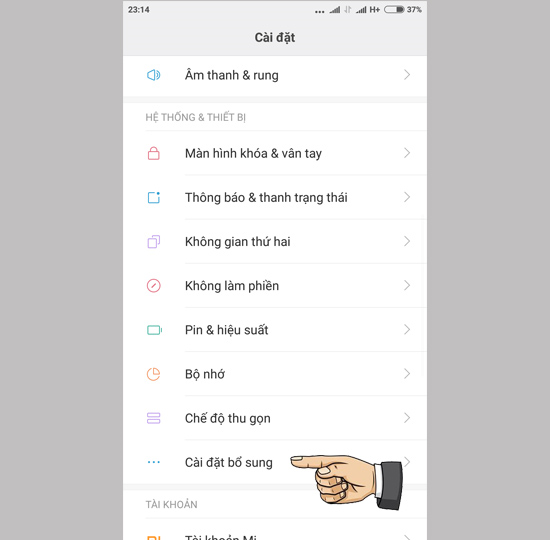
Bước 1: Đầu tiên bạn vào cài đặt bổ sung.


Cài đặt bổ sungCài đặt bổ sung
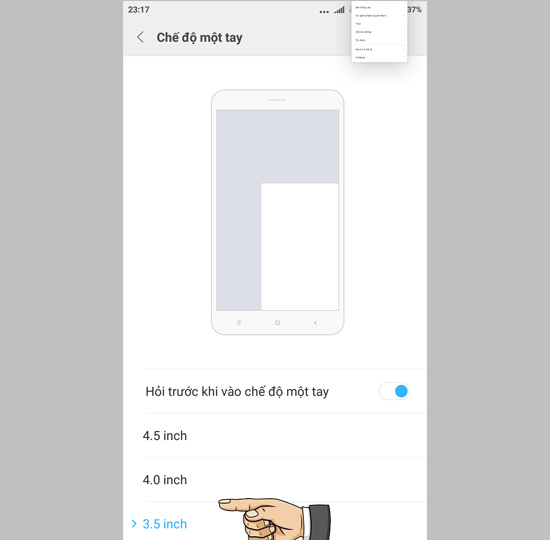
Bước 2: Chế độ một tay.
Chế độ một tayChế độ một tay
Bước 3: Tại đây bạn có thể tuỳ chỉnh được kích thước màn hình để phù hợp với nhu cầu của bạn.
Thay đổi kích thước màn hìnhThay đổi kích thước màn hình
Chúc các bạn thành công.

Các bạn tham khảo các sản phẩm điện thoại đang kinh doanh tại

>>>  tinhdienthoaicu.blogspot.com <<< bên dưới

HOÀNG HÀ MOBILE: http://bit.ly/2T1IfDu

HNAM MOBILE: http://bit.ly/2FtUsZK

FPT SHOP: http://bit.ly/2tBkN5t

SHOPEE: http://bit.ly/2QUQBu3

OPPO CŨ: http://bit.ly/2FrdQXn

SAMSUNG CŨ: http://bit.ly/37JVQ6F

XIAOMI REDMI CŨ: http://bit.ly/2UO3MAI


APPLE CŨ: http://bit.ly/37KxUjI

NOKIA CŨ: http://bit.ly/2T1gLOl

Nhập danh bạ từ SIM trên Xiaomi Redmi Note 4

Nhập danh bạ từ SIM trên Xiaomi Redmi Note 4


Bạn đã lắp SIM vào máy nhưng vẩn chưa thấy danh bạ hiển thị, kể cả hai SIM.
Sau đây mình sẽ hướng dẫn các bạn cách nhập danh bạ từ SIM trên Xiaomi Redmi Note 4 .

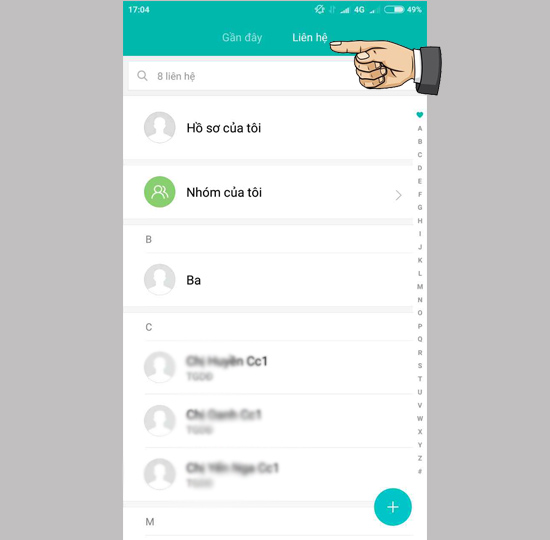
Bước 1: Đầu tiên bạn vào điện thoại, chuyển qua "Liên hệ"


Vào cài đặt cuộc gọi chuyển qua liên hệVào cài đặt cuộc gọi chuyển qua liên hệ
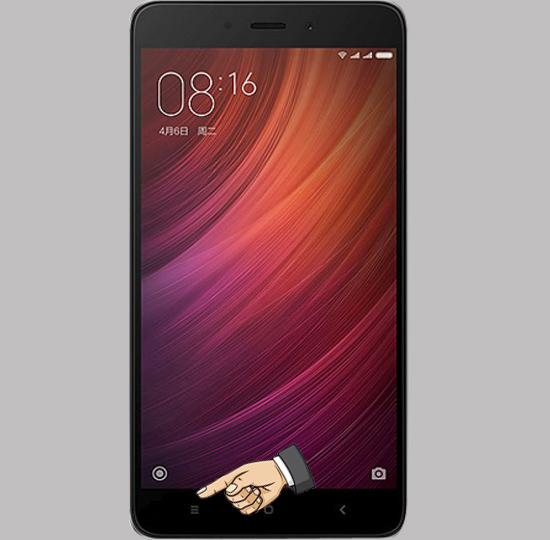
Bước 2: Tại đây bạn bấm giữ phím "Đa nhiệm" như hình sẽ hiện lên menu lựa chọn
​Bấm giữ phím đa nhiệm để vào menuBấm giữ phím đa nhiệm để vào menu
Bước 3: Chọn "Nhập/Xuất liên hệ". Tại đây bạn có thể nhập từ bộ nhớ có lưu trữ sẵn file danh bạ hoặc từ SIM mà bạn đang dùngNhập từ thẻ SIMNhập từ thẻ SIM
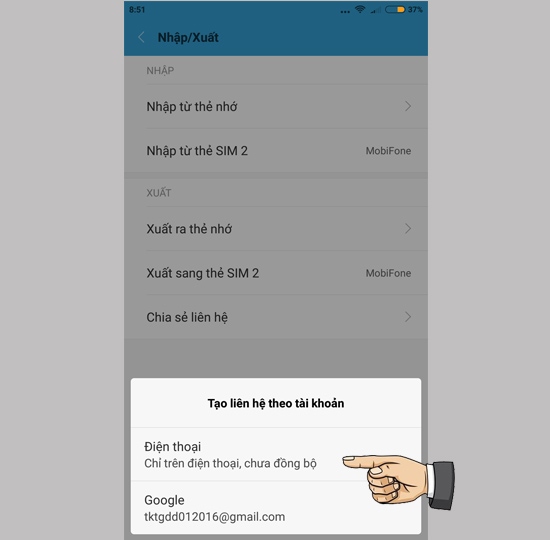
Bước 3: Chọn vị trí lưu danh bạ sau khi nhập
Chọn nơi lưu danh bạ sau khi chépChọn nơi lưu danh bạ sau khi chép
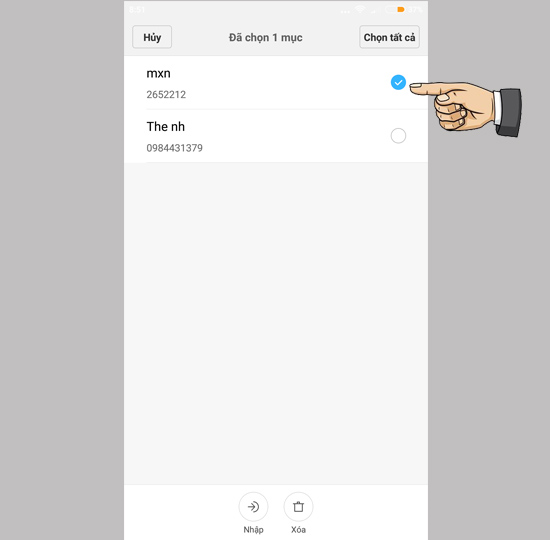
Bước 4: Đánh dấu danh bạ rồi chọn "Nhập"
Đánh dấu chọn danh bạ cần nhậpĐánh dấu chọn danh bạ cần nhập
Chúc các bạn thành công.

Các bạn tham khảo các sản phẩm điện thoại đang kinh doanh tại

>>>  tinhdienthoaicu.blogspot.com <<< bên dưới

HOÀNG HÀ MOBILE: http://bit.ly/2T1IfDu

HNAM MOBILE: http://bit.ly/2FtUsZK

FPT SHOP: http://bit.ly/2tBkN5t

SHOPEE: http://bit.ly/2QUQBu3

OPPO CŨ: http://bit.ly/2FrdQXn

SAMSUNG CŨ: http://bit.ly/37JVQ6F

XIAOMI REDMI CŨ: http://bit.ly/2UO3MAI


APPLE CŨ: http://bit.ly/37KxUjI

NOKIA CŨ: http://bit.ly/2T1gLOl

Kích hoạt nhanh máy ảnh Xiaomi Redmi Note 4

Kích hoạt nhanh máy ảnh Xiaomi Redmi Note 4


Không cần quá nhiều thao tác để bắt kịp những khoảnh khắc tuyệt vời bằng cách kích hoạt nhanh máy ảnh Xiaomi Redmi Note 4.
Bạn có thể bấm phím giảm âm lượng hai lần để bật máy ảnh như sau:

Bước 1: Đầu tiên bạn vào cài đặt "Màn hình khoá và vân tay".

Vào cài đặt màn hình khoá và vân tayVào cài đặt màn hình khoá và vân tay
Bước 2: Tại đây bạn bật "Khởi chạy máy ảnh".
Bật khởi chạy máy ảnhBật khởi chạy máy ảnh
Chúc các bạn thành công.

Các bạn tham khảo các sản phẩm điện thoại đang kinh doanh tại

>>>  tinhdienthoaicu.blogspot.com <<< bên dưới

HOÀNG HÀ MOBILE: http://bit.ly/2T1IfDu

HNAM MOBILE: http://bit.ly/2FtUsZK

FPT SHOP: http://bit.ly/2tBkN5t

SHOPEE: http://bit.ly/2QUQBu3

OPPO CŨ: http://bit.ly/2FrdQXn

SAMSUNG CŨ: http://bit.ly/37JVQ6F

XIAOMI REDMI CŨ: http://bit.ly/2UO3MAI


APPLE CŨ: http://bit.ly/37KxUjI

NOKIA CŨ: http://bit.ly/2T1gLOl

Liên Hệ Chúng Tôi

Liên Hệ Chúng Tôi